
1、1首先在手机桌面上找到设置进去如下图所示2进去后点击个人头像如下图所示3接着点击iTunesstore与App Store,如下图所示4然后点击屏幕上方的蓝色Apple id,如下图所示5接着点击查看apple id如下图所示6然后点击购买记录,如下图所示7最后在这个界面就可以查看到苹果。
2、苹果App商店购买的App记录可以在多个地方查看一通过“已购项目”查看1 打开App Store,点击右上角自己的头像这一步能进入个人账户相关页面,方便找到与购买记录有关的选项2 在账户设置页面中,点击“已购项目”这里集中展示了通过该账号在App Store购买的所有项目3 进入“已购项目”页面。
3、Apple ID是苹果设备用户的核心账户,关联着用户的个人信息购买记录设备备份等重要数据,点击头像可进入其专属设置页面进入账户设置页面在Apple ID设置页面中,找到并点击“媒体与购买项目”选项此选项用于管理与苹果媒体服务相关的内容,包括购买记录订阅信息等点击后,在弹出的窗口中点击“显示。
4、iPhone苹果手机查看购买记录的方法如下一通过“设置”应用查看 打开“设置”应用在iPhone的主屏幕上,找到并点击“设置”图标以打开该应用进入账号ID界面在“设置”应用中,点击屏幕顶部的账号ID通常显示用户的姓名或邮箱地址进入iTunes Store与App Store在账号ID界面中,找到并点击“i。
5、4进入之后,点击屏幕上方的个人apple id5接着点击查看apple id6然后点击购买记录7在这个。
6、进入Apple ID设置页面在设置页面中,点击位于顶部的Apple ID头像Apple ID是苹果设备用户的核心账户,关联着用户的个人信息购买记录设备备份等重要数据,点击头像可进入其专属设置页面进入账户设置页面在Apple ID设置页面中,找到并点击“媒体与购买项目”选项此选项用于管理与苹果媒体服务相关的内容。
7、在苹果手机上查看购买记录,可按以下步骤操作第一步进入Apple ID设置打开苹果手机的“设置”,点击顶部显示的Apple ID选项进入相关页面第二步选择媒体与购买项目在Apple ID页面中,找到并点击媒体与购买项目选项,进入该功能界面第三步查看购买记录在媒体与购买项目页面中,点击购买记录选项。
8、苹果手机的购买记录可通过以下多种方式查询,不同场景下操作路径略有差异,具体如下一通过苹果官方渠道查询最准确权威1 苹果官网登录Apple ID后,进入“账户”页面,点击“购买历史记录”,即可查看所有通过官网或官方授权渠道购买的苹果产品记录,包含订单号购买时间商品详情等2 Apple。
9、在“已购项目”页面中,默认显示“全部”标签下的记录,可查看当前Apple ID下载过的所有APP若需查找。
10、除上述方法外,还可通过以下途径查看苹果购买记录通过App Store查看打开App Store在iPhone 12主屏幕上找到App Store应用图标,点击打开App Store是苹果设备获取各类应用程序的主要平台,同时也记录着用户的购买行为点击头像进入账户页面进入App Store后,点击右上角的头像图标,进入账户页面这里集中。
11、苹果购买记录可在媒体购买项目中查看,具体操作步骤如下进入设置页面点击iPhone 12手机桌面上的“设置”图标,进入设置页面这是操作的第一步,为后续查找购买记录提供入口在iOS系统中,“设置”应用是管理手机各项功能和账户信息的重要入口,许多系统级设置和账户相关操作都需在此进行进入Apple ID。
12、验证通过后,在账户详情页中找到“购买记录”选项,点击进入即可查看所有通过Apple Pay完成的支付记录。
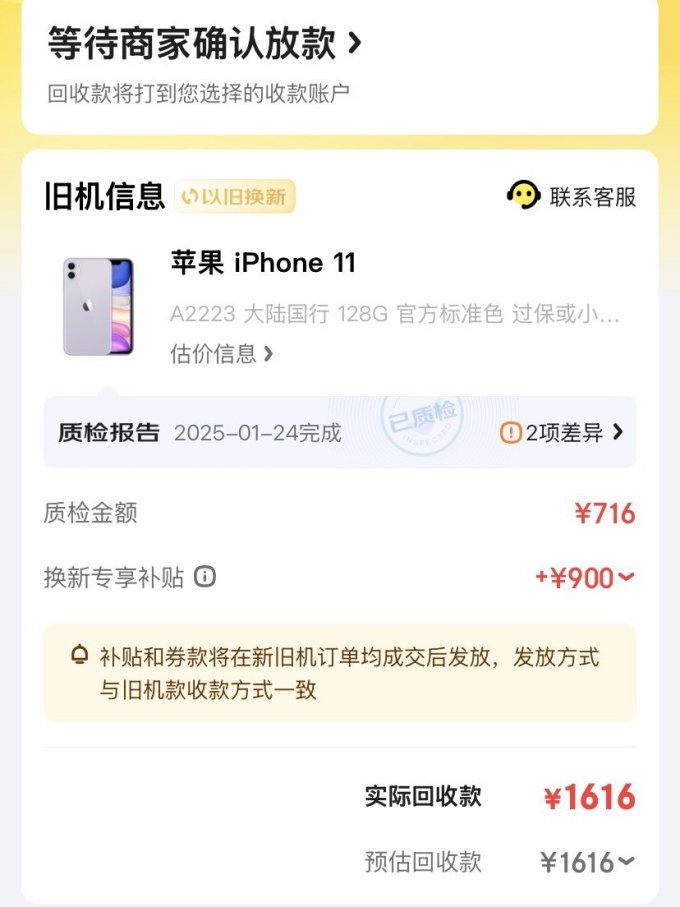
13、验证通过后,在账户详情页中找到“购买记录”选项,点击进入即可查看所有通过Apple Pay完成的支付记录,包括应用内购买订阅服务及直接支付等注意事项若需查看更早的记录,可在购买记录页面顶部调整时间范围筛选支付记录显示的内容包括订单编号支付金额支付日期及关联的应用或服务名称如发现异常记录,可点击对应订单选择“报告问题”联系苹果客服处理。
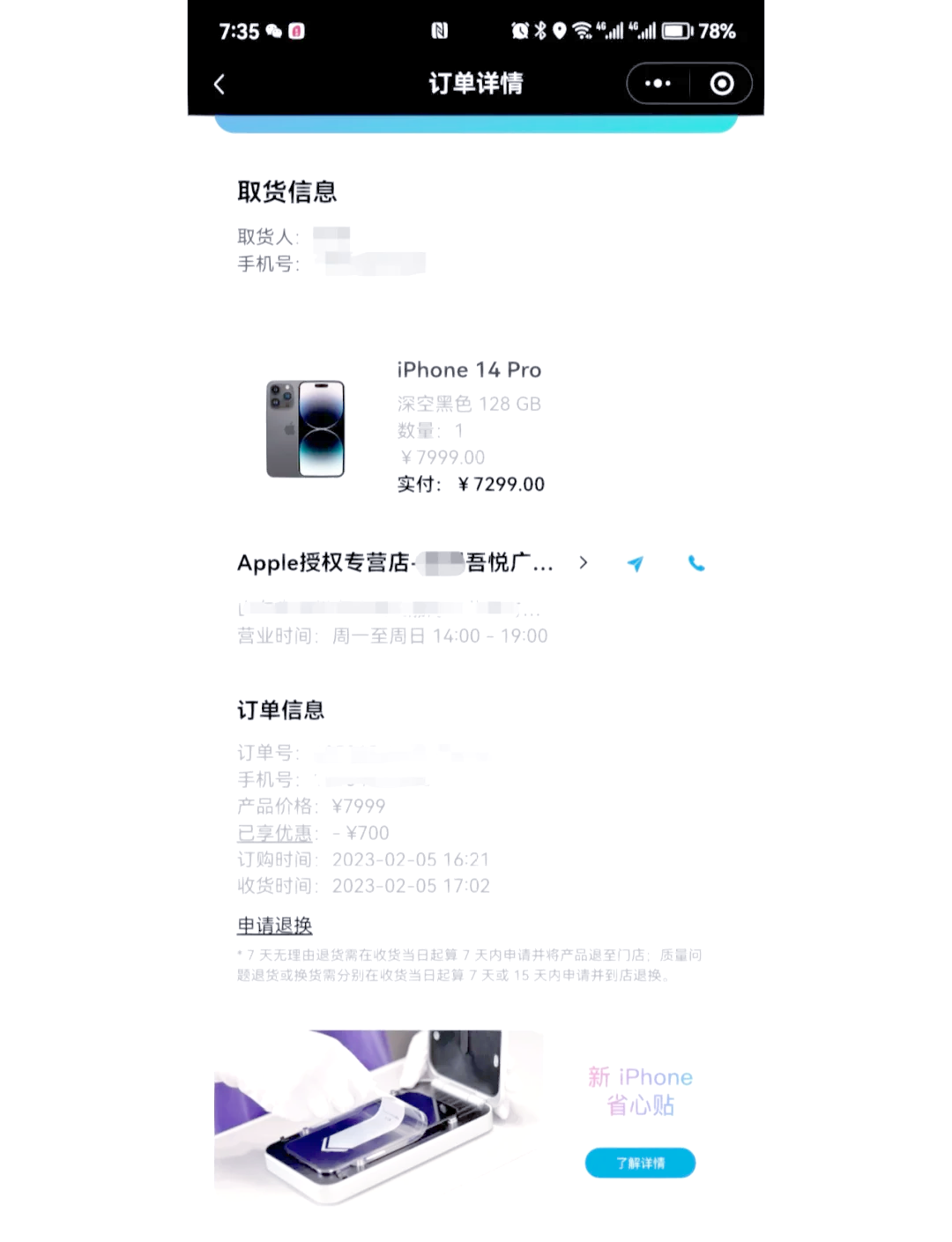
14、验证通过后,在账户信息界面中找到“购买记录”选项并点击,即可查看所有通过该Apple ID完成的购买记录。
15、点击Apple ID在iTunes Store与App Store页面中,你会看到你的Apple ID通常是你的邮箱地址,点击它查看Apple ID在弹出的窗口中,选择查看Apple ID选项系统可能会要求你输入Apple ID的密码,以验证你的身份查看购买记录在Apple ID页面中,向下滑动至购买记录部分,点击进入在。
16、在苹果手机ID页面中,进入媒体与购买项目页即可看到购买记录,具体操作步骤如下进入苹果手机ID页并打开。